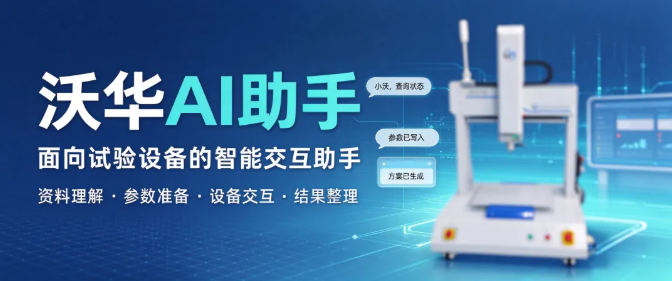

一句「小沃,目标力10N」, 测试就准备好了

下午四点,实验室。桌上摊着一份三十页的作业指导书,屏幕上是试验机的参数页——目标力、 保压时间、测试次数、去程速度、回程速度、点位坐标,一栏一栏等着人手敲。这个画面,做测试的人都熟。
沃华 AI 助手要解决的,就是这段最枯燥、也最容易出错的环节。它不改变你现有的试验机,只是在旁边多开了一个窗口——你会说话,它就听得懂;你有资料,它就读得懂。

一个对话框,就是全部入口:输入、附件、麦克风、快捷指令都在同一行。

上传作业指导书,假设今天要做的是平板屏幕按压测试。不用先啃完文档再手工整理——把作业指导书拖进去(支持 DOCX、文本和图片),说清楚测试目标,助手会把里面的参数、点位、次数一并梳理出来,形成一份可核对的测试方案。
接下来是你最该做的事:把力单位、点坐标及测试次数核对无误,接入设备、写入参数。


不想写长句?那就照平时跟同事说话的方式讲。

说完后,参数已经被拆成标签逐项列出来,摆在你面前等确认。目标力、保压时间、测试次数、速度,连点位都能对应上。
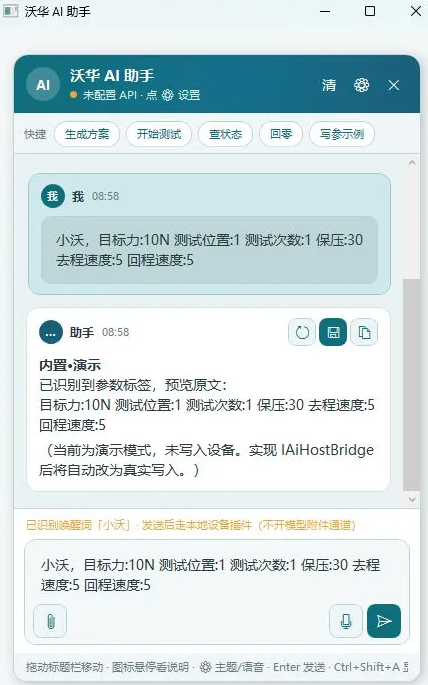
说一句话,参数自己排好队;确认后可通过"写入机台"直接衔接设备。
这个过程里最省心的不是"快",而是不用在文档、纸质指导书和参数框之间来回对眼睛。少一次转录,就少一次抄错的机会。

现场操作员最常遇到的尴尬情况:手上正扶着夹具,或者刚戴好手套,鼠标不在手边。
只需对着麦克风说:“小沃,查询状态”。设备连接情况、运行状态就出来了。
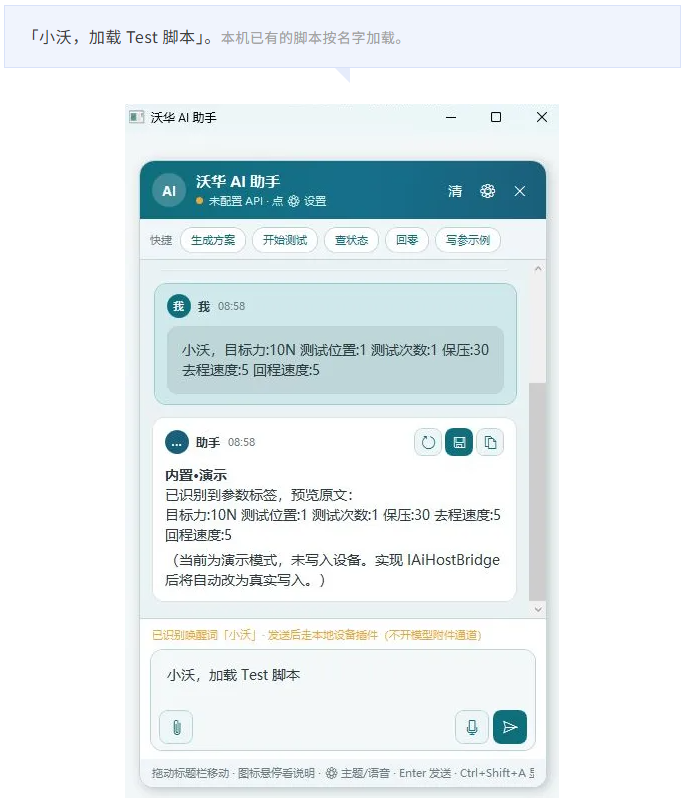
语音这块做得很“接地气”。识别后可以直接发送,唤醒词能自动补全,底层用 Windows 语音识别,并配有内置离线中文引擎作为回退——网络不稳的车间里,也不用担心喊了没反应。
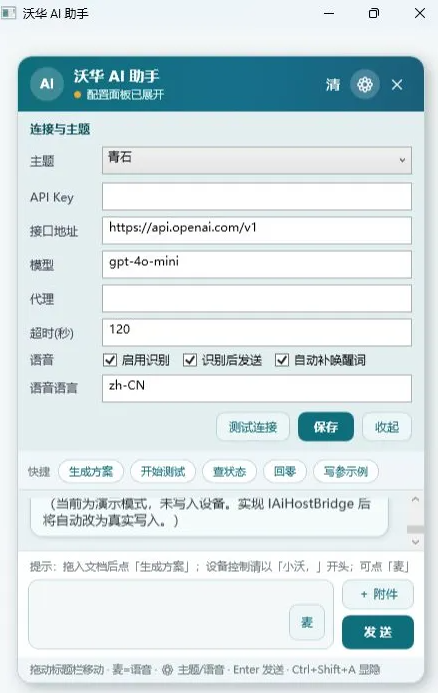
语音开关、识别后发送、自动补唤醒词,都在一处配置;模型服务也可按需切换。

测试结束是另一段耗时的开始:翻记录、抄参数、截曲线、拼报告。
沃华 AI 助手会读取最近一次测试记录,汇总测试概要(时间、脚本、进度、完成情况)、关联参数和可用的测试曲线,输出一份现成的报告。HTML 版本方便打开查看,Markdown 与曲线图片方便归档留存。

越是靠近设备,越要谈"边界"。这一页,是这份产品里我比较认可的地方:
写入参数 ≠ 自动开测
参数写进去之后,开测仍需要你明确确认,或由你发送本地开测指令。
轴控不向 AI 开放
运动与回零由本地业务插件处理,助手碰不到这类高风险动作。
执行结果由宿主返回
状态查询、写参、开测,最终由已接入的设备宿主实现。
换句话说:它帮你省掉的是重复劳动,不是你的判断权。

独立程序:面向对话、资料理解和方案辅助生成,不依赖试验机主程序也能单独跑。
悬浮助手:挂在上位机旁边,需要的时候显示,不需要的时候收起。
嵌入控件:放进侧栏或固定区域,直接融进已有的工作界面。
对于测试工程师,它是方案助手;
对于现场操作员,它是少敲键盘的“嘴”和“耳朵”;
对于设备集成商,它是一套可以复用界面、按项目扩展命令与工具的底座。
说明:模型识读与方案生成需配置可用的模型服务,图片识读效果取决于所选模型;设备写入、查询与开测需接入对应设备宿主后生效。当前组件面向 Windows WPF / .NET Framework 4.8。